

![[iPhoneメモアプリ]超簡単!仕事で使える便利な活用法10選](https://baniramans.com/wp-content/uploads/2019/02/internet-3113279_640.jpg)


iPhoneのメモアプリを利用して文書を書いて印刷したい時があると思います。
この記事ではそのような場合の印刷サイズの変更方法をご案内します。
iPhoneメモアプリの文書をA4サイズやB5サイズに変更して印刷する方法はアプリで変更することです。
この記事ではEPSON、セブンイレブンなどのプリンターでサイズを変更する方法をレビューしています。
目次
iPhoneメモアプリの文書をサイズを変えて印刷
iPhoneのメモアプリを使って文書を入力して印刷をしたい場合に、サイズを変更する方法は印刷するプリンターのアプリで変更する事です。
iPhoneのメモで文書を作成して印刷するサイズをアプリで変更してプリンターで印刷を開始出来るため前もってアプリで設定しましょう。
EPSONのiPrintアプリでサイズを変更する
ではEPSONのアプリiPrintを使ったサイズの変更方法を見ていきましょう。
最初にiPhoneのメモアプリを開いて①の右上の↑アイコンをタップしましょう。
次に②のプリントアイコンをタップすれば③の画面になります。
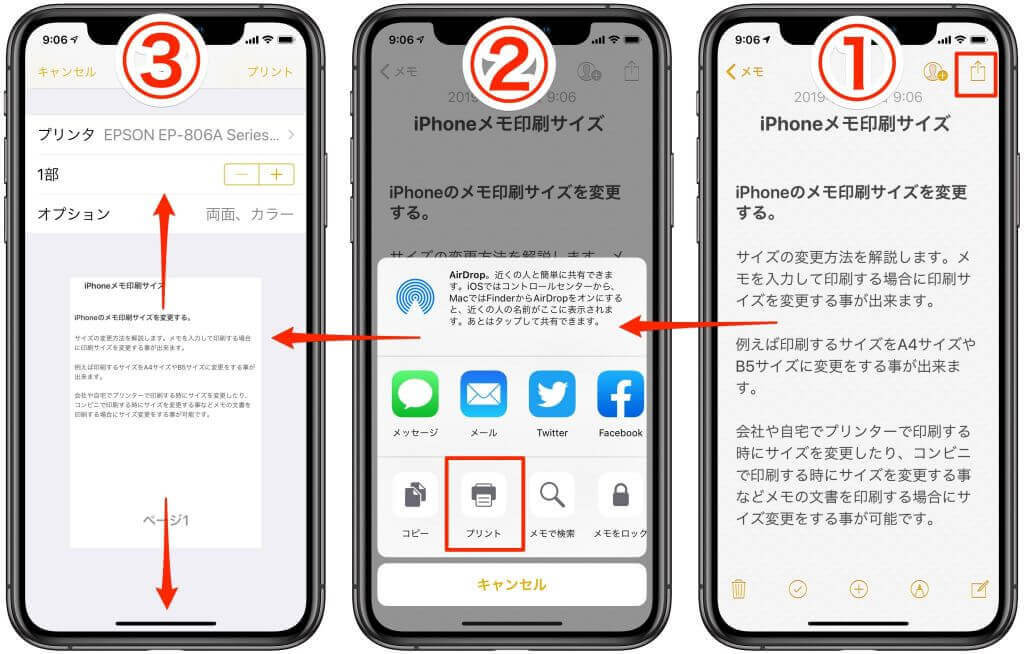
上のスクショ画像の①②③の順番にタップしていき最後は③のように上下にピンチアウトしてください。
ピンチアウトとは親指と人差し指をiPhoneの画面にタッチして上下に伸ばす事です。そうすればPDF化されます。
次にiPhoneのメモアプリを開いて下記のスクショ画像のように①〜③を実行します。
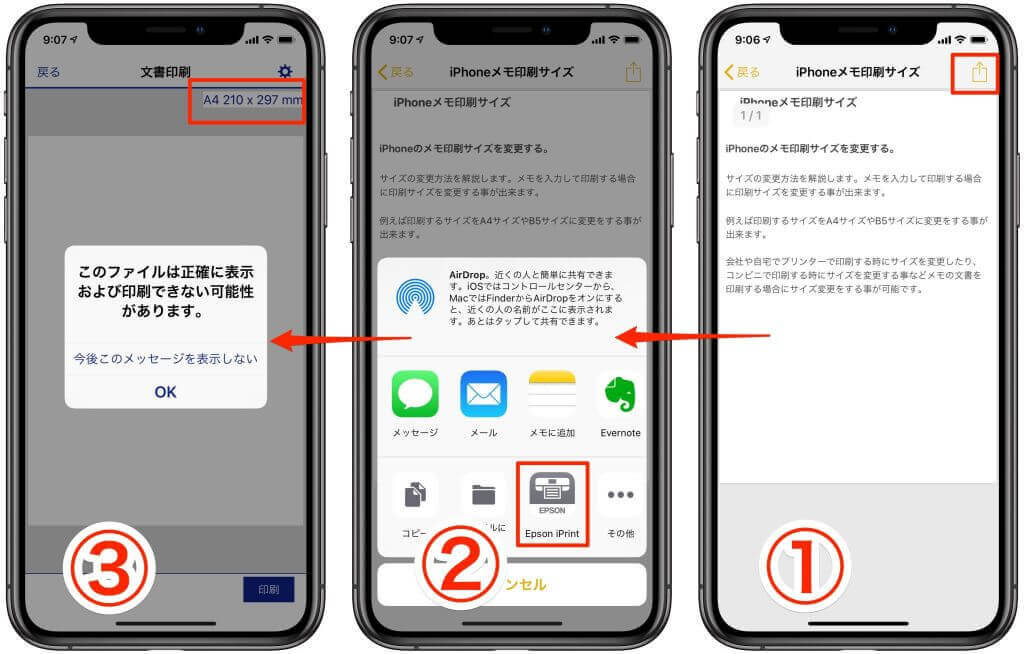
そして下のスクショ画像①の右上に印刷サイズの設定が表示されます。
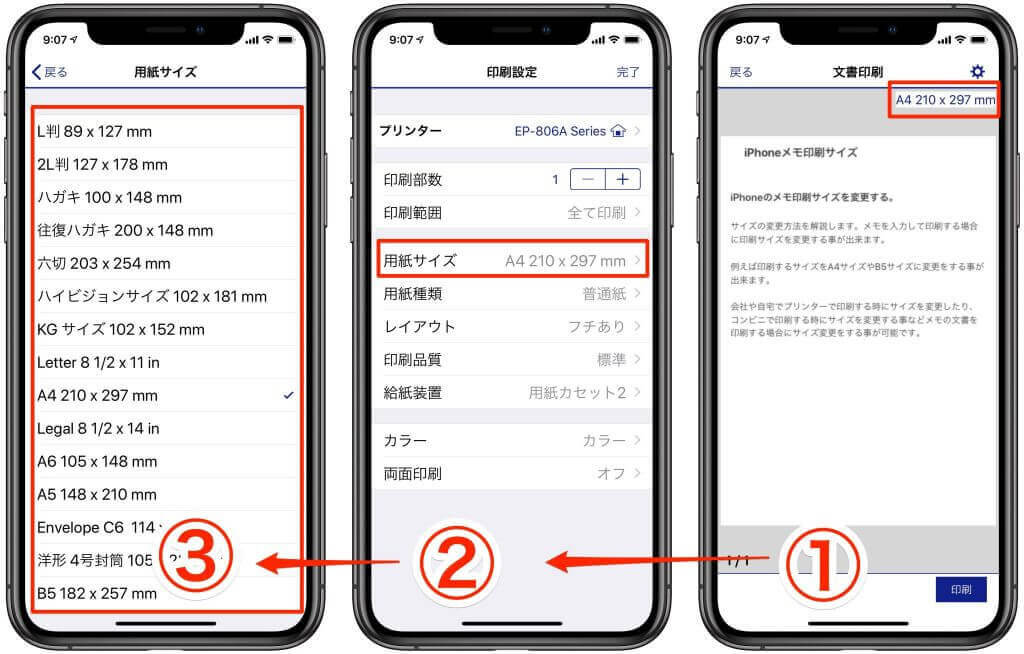
EPSONのiPrintはサイズが豊富でいろいろなサイズが選べますね。
今回はEPSONアプリで説明していますが他のアプリも同じようにアプリでサイズの変更が出来ます。
これで簡単に印刷サイズの変更が完了出来ます。
EPSONアプリiPrintについての詳しい記事は下記を参考にどうぞ
![iPhoneメモの文書を印刷したい![Epson]プリンター編](https://baniramans.com/wp-content/uploads/2019/08/fullsizeoutput_7480.jpg)
メモを間違って消してしまった場合は下記リンクからどうぞ
![iPhoneのメモを元に戻したい!間違って消した場合の復元方法[iOS13]](https://baniramans.com/wp-content/uploads/2020/04/AD659529-1882-41DD-812D-940A8CE94476_1_105_c.jpg)
セブンイレブンのnetprintアプリで印刷サイズを変更する。
こちらも簡単にメモの文書を印刷する時のサイズ変更が可能です。
メモアプリを開いて右上の↑アイコンをタップすればセブンイレブンの「netprintにコピー」が表示されるためタップします。
そうすれば下のスクショ画像のようにすぐにサイズ変更が出来ます。
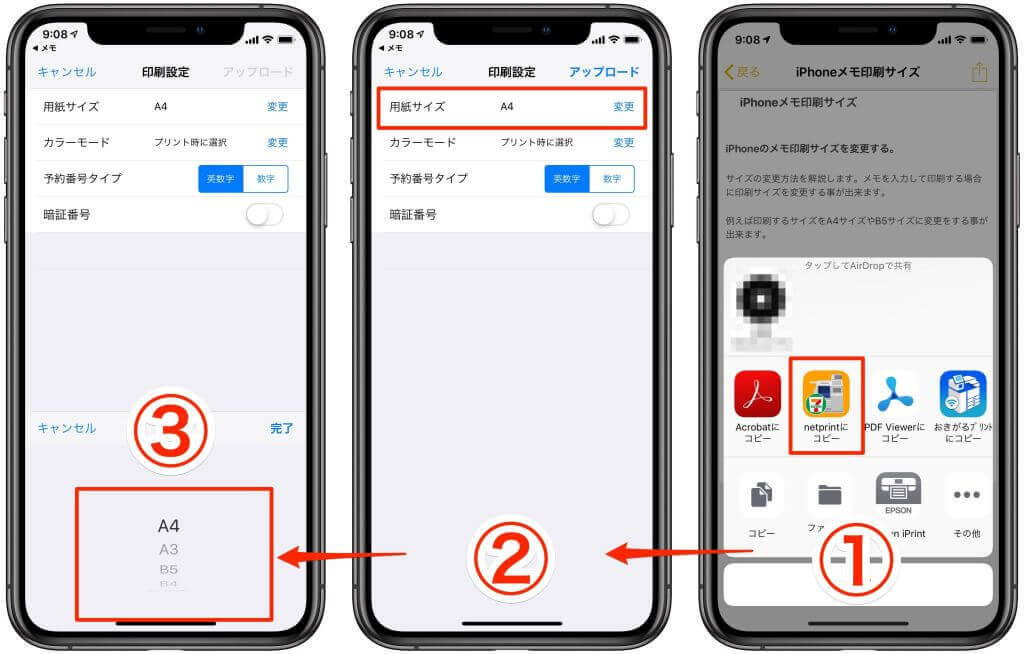
セブンイレブンのnetprintアプリのインストール方法は下記の記事を参考にどうぞ
まとめ
iPhoneのメモアプリの文書を印刷する時の印刷サイズの変更は簡単に出来ます。
基本的には全て印刷するアプリでサイズの変更をするようになっています。
自宅のプリンターでもコンビニでも簡単にサイズの変更が可能です。







![ドコモ、au、ソフトバンクの大容量データプランがお得になるのはどこ?[2020]](https://baniramans.com/wp-content/uploads/2020/01/iphone-472197_640-150x150.jpg)
![Fantastical 2の使い方をレビュー![iPhone&iPad&Mac]](https://baniramans.com/wp-content/uploads/2019/05/df0FMz0NSZCovEEojKbYVQ_thumb_1015a-150x150.jpg)